 9 min di lettura
100 crediti al mese. Vale circa un secondo di video a 1080p
Adobe ha aggiunto Generate Video a Lightroom Desktop. Il costo reale, quale modello scegliere per lavori cliente, e quando non usarlo.
Nota per il lettore: questo articolo ti serve se usi Lightroom per lavoro. Non è una recensione entusiasta della nuova funzione — è la guida a cosa fare e cosa NON fare prima di cliccare.
Il 15 giugno 2026 Adobe ha aggiunto un pulsante a Lightroom Desktop: la tua foto diventa un video in pochi secondi, senza uscire dall’app, senza aprire Premiere, senza imparare nulla di nuovo.
Il mercato ti chiedeva movimento da anni. I clienti vogliono reel, b-roll, contenuti animati. E tu hai sempre risposto “non faccio video” — non perché non volessi, ma perché cambiare strumento è una rottura del workflow che nella pratica non succede mai. Adobe ha tolto quella scusa.
Prima di premere il pulsante, però, ci sono tre cose che nessun comunicato stampa ti ha spiegato e che cambiano tutto: quanto costa davvero in crediti, quale modello scegliere (e perché non è una scelta estetica), e quando il risultato non è abbastanza buono per un lavoro cliente.
Riepilogo Articolo - Luca Cazzaniga
Prima una cosa: non confondere febbraio con giugno
In sei mesi Adobe ha fatto due mosse che il mercato ha confuso per una sola.
A febbraio 2026 Lightroom Classic 15.2 ha ricevuto un collegamento verso Firefly web: in pratica, esportavi la foto fuori dall’app e la mandavi su un sito esterno. Un passo in più, una finestra in più, un workflow spezzato.
Il 15 giugno 2026 è arrivata la cosa vera: Generate Video nativo in Lightroom Desktop (fonte: Adobe Blog ufficiale). La foto diventa video senza uscire dall’interfaccia. La differenza non è estetica — è la differenza tra uno strumento che usi e uno che non usi.
Vale la pena notare che Generate Video è la prima funzione nativa Adobe a consumare crediti generativi dentro Lightroom — la seconda in assoluto se conti Topaz Gigapixel Generative Upscale, di cui ho già scritto (fonte: Digital Camera World).
Tre motori, non uno solo

Quando apri Generate Video in Lightroom Desktop non trovi un solo pulsante. Trovi tre modelli diversi, che producono risultati diversi e — attenzione — hanno implicazioni legali diverse.
I tre modelli selezionabili al lancio sono (fonte: Jim Babbage Photography):
- Firefly — etichettato “commercially safe” nell’interfaccia
- Veo 3.1 — il modello di Google, qualità superiore
- Veo 3.1 Fast — versione più veloce dello stesso modello Google
Puoi scegliere la durata: 4, 6 o 8 secondi. La risoluzione: 720p o 1080p. E puoi guidare la direzione creativa con un prompt testuale — “add subtle motion”, “slow pan left”, quel tipo di istruzione (fonte: Adobe Blog, Digital Camera World).
Una cosa utile: prima di generare, un pop-up ti mostra quanti crediti consumerà l’operazione e il tuo saldo residuo (fonte: Digital Camera World). Il controllo c’è. Il problema — ci arrivo tra poco — è che presuppone che tu sappia già cosa vale ogni credito.
La cosa che l’UI non ti spiega: Firefly vs Veo non è solo qualità
Molti, guardando i risultati dei due motori, scelgono Veo 3.1 perché produce video migliori. È vero che produce video migliori. Ma fare questa scelta senza capire cosa c’è sotto è un errore che può diventare un problema su un lavoro cliente.
Ecco come funziona la copertura legale, per come Adobe la descrive nella sua documentazione ufficiale (fonte: Adobe helpx — policy partner models):
Firefly è il modello nativo Adobe. È l’unico che porta con sé l’indennizzo IP di Adobe — cioè, se arriva un claim di terzi sul contenuto generato, Adobe si fa carico della tutela. Nell’interfaccia appare l’etichetta “commercially safe” proprio per questo.
Veo 3.1 e Veo 3.1 Fast sono modelli di Google. Funzionano dentro Lightroom, ma sono governati dai termini del vendor — Google — non dall’indennizzo Adobe. Nell’interfaccia non compare nessuna etichetta “commercially safe” accanto a loro.
Aggiungi un’altra variabile: le funzioni in beta o preview sono escluse dall’indennizzo su ogni piano, a prescindere dal modello.
In pratica: se scegli Veo per un lavoro cliente senza leggere i termini Google, non hai la stessa protezione che hai con Firefly. Non è un dettaglio tecnico. È la risposta alla domanda “chi mi tutela se qualcosa va storto”.
Sul lato tracciabilità: tutti gli output di Generate Video portano Content Credentials che indicano se il contenuto viene da Firefly o da un modello partner. I video generati con Veo embedano anche il watermark SynthID di Google (fonte: Adobe helpx).
Se vuoi approfondire il tema dell’indennizzo e dei diritti sulle immagini AI in generale, ho già affrontato l’argomento qui e qui.
Il costo reale: calcola prima di cliccare
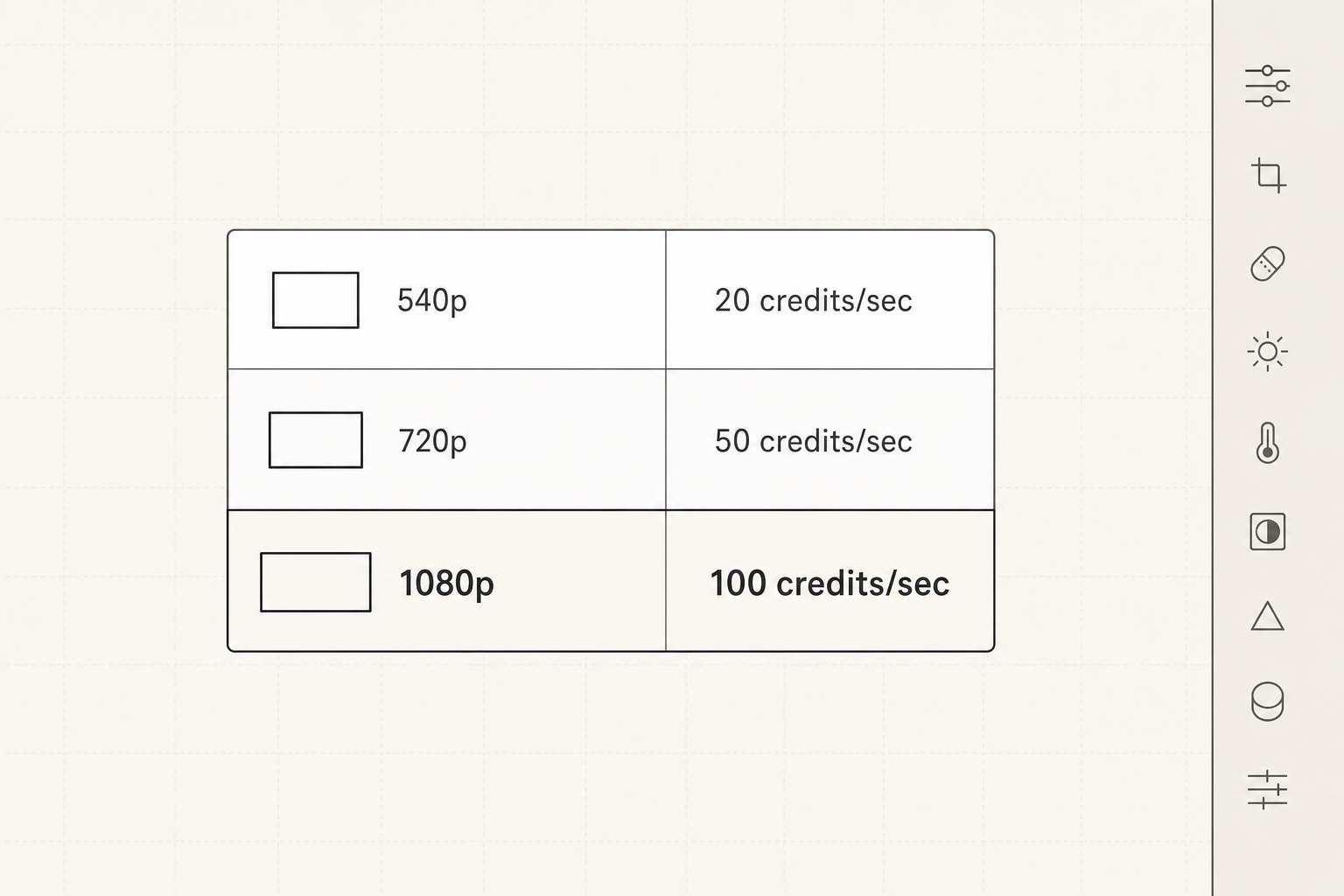
Generate Video consuma crediti generativi. Non a forfait per video, ma per secondo di video, e la tariffa cambia in base alla risoluzione che scegli.
La struttura è questa (fonte: Adobe Community + Digital Camera World):
| Risoluzione | Costo per secondo |
|---|---|
| 540p | 20 crediti/sec |
| 720p | 50 crediti/sec |
| 1080p | 100 crediti/sec |
Un video da 5 secondi a 1080p costa 500 crediti. Uno da 8 secondi a 1080p ne costa 800.
Ora guarda le allocazioni mensili dei piani più comuni (fonte: Digital Camera World):
| Piano | Crediti/mese |
|---|---|
| Photography Plan 20GB | 100 |
| Lightroom Plan | 250 |
| Piano 1TB | 1.000 |
I crediti non si accumulano: non usi il mese? Svaniscono.
Fai il conto. Se hai il Photography Plan 20GB e dedichi tutta la quota mensile esclusivamente a Generate Video — senza usare crediti per nient’altro — ottieni circa 1 secondo di video a 1080p, o 5 secondi a 540p. Con il piano 1TB, sempre a quota interamente dedicata, generi circa 1,25 video da 8 secondi in 1080p prima di esaurire.
Che il pop-up esista e ti mostri il costo prima di cliccare è un bene — il costo non è nascosto. Ma non equivale a “comunicato chiaramente”. Un utente del Photography Plan non sa, al momento dell’abbonamento, che con 100 crediti/mese non genera neanche 2 secondi di video a 1080p. La prova empirica? Su Adobe Community c’è un thread aperto da un utente rimasto sorpreso da 500 crediti per un video da 5 secondi (fonte: Adobe Community). Il pop-up c’era. L’educazione a monte mancava.
Sul tema crediti Firefly e come si integrano nei piani Creative Cloud, ne ho già parlato qui.
La qualità onesta: b-roll per il social, non per il documentarista
I reviewer professionisti che hanno testato la funzione — non i comunicati Adobe — dicono cose abbastanza chiare.
Thomas Fitzgerald, fotografo con anni di analisi di strumenti Adobe alle spalle, ha testato la funzione sia a febbraio (sulla Classic) che a giugno (sulla Desktop con Veo). Il suo giudizio su febbraio:
“None were what I would consider professional quality” — e definisce l’output “slop”, con l’AI che “contradicts what you asked” e cambia l’angolo di ripresa quando non richiesto.
A giugno, con Veo, il verdetto è: “still pretty bad” (fonte: Thomas Fitzgerald Photography).
Jim Babbage, dal suo test hands-on, è più sfumato. Su Firefly Video:
“blurry or pixelated”
Su Veo 3.1:
“pretty impressed”
— ma con artefatti documentati: soggetti che cambiano orientamento senza che tu lo abbia chiesto (fonte: Jim Babbage Photography).
La stessa comunicazione di Adobe non promette molto di più: descrive l’output come “b-roll or reel”, non come clip cinematografica (fonte: Adobe Blog). Digital Camera World parla di “b-roll-like footage”. L’ambizione dichiarata è quella del contenuto sociale, non della produzione di qualità.
C’è una ragione tecnica di fondo: l’AI genera movimento partendo da ciò che vede nella foto. Quando non trova abbastanza informazioni — un soggetto parzialmente fuori campo, una profondità non visibile — può inventare dettagli che non erano nell’immagine originale: cambia l’angolo, interpola un movimento che non hai chiesto. È quello che documentano i reviewer. Non è un giudizio sul futuro dell’AI video — è quello che succede oggi, con questa versione.
Runway, Kling o Pika producono video migliori per usi avanzati. Il vantaggio di Lightroom non è la qualità del video — è che non devi uscire dall’app dove hai già le tue foto editate.
Cosa faccio domani: la guida pratica in tre punti
Questa è la parte che conta. Non “è bello / è brutto” — ma “quando accendo il pulsante e quando mi fermo”.
Quando usarlo
Per b-roll social e commerciale leggero, il workflow di Generate Video è genuinamente più veloce di qualsiasi alternativa standalone. La foto è già in Lightroom, già editata, già nel tuo catalogo. Esportarla, aprire Runway o Kling, importarla, generare, gestire l’output separato è un passaggio in più che nella pratica spesso non vale la pena. Per un reel, per un video da social, per un contenuto animato leggero — l’attrito zero di Generate Video è un vantaggio reale. Vale la pena provarlo su lavori a basso rischio.
Quale modello scegliere
La regola semplice: se il video va in un lavoro cliente, usa Firefly. È l’unico con l’indennizzo IP Adobe — è la scelta che ti tutela. Se il contesto è personale, sperimentale, o hai già letto i termini Google e sei a posto con quello, Veo 3.1 produce risultati migliori. Non è una scelta estetica. È una scelta legale.
I crediti: calcola prima
Verifica il saldo prima di generare — il pop-up c’è, usalo. Ma soprattutto fai il calcolo a monte: se hai il Photography Plan 20GB con 100 crediti/mese, Generate Video non è il tuo strumento per il lavoro professionale regolare. Con quella quota arrivi a circa 1 secondo di video a 1080p al mese, se dedichi tutti i crediti a questa sola funzione. Per usarlo in modo sostenibile su lavori professionali, servono il piano Lightroom (250 crediti) o il piano 1TB (1.000 crediti) — e anche lì bisogna fare i conti.
Quando NON usarlo
Evita Generate Video per output documentaristici, giornalistici o editoriali dove la fedeltà allo scatto originale conta. L’AI può generare movimento su dettagli non visibili nella foto — angoli diversi, movimenti non previsti, soggetti che cambiano orientamento. Per lavori dove “quello che ho fotografato è esattamente quello che appare nel video” è un requisito, questo strumento non regge.
E non usare Veo per lavori cliente senza leggere prima i termini Google. L’etichetta “commercially safe” nell’interfaccia vale solo per Firefly.
Il mercato pretende movimento dove il fotografo ha sempre catturato un istante. Adobe ha messo il pulsante nel posto dove già lavori. Questo non significa che devi premerlo su tutto — significa che ora hai uno strumento in più, con costi e limiti precisi, che puoi scegliere quando e come usare.
Hai già testato Generate Video? Fammi sapere nei commenti su che tipo di scatti l’hai provato e com’è andata.
Fonti: Adobe Blog — annuncio Generate Video (15 giugno 2026) · Digital Camera World — dati crediti e piani · Adobe helpx — policy modelli partner e indennizzo IP · Jim Babbage Photography — review hands-on tre modelli · Thomas Fitzgerald Photography — review giugno 2026 · Adobe Community — thread costo crediti (500 per 5s a 1080p)
Prompt immagine di copertina
Fotografia di una mano che preme un pulsante su uno schermo di computer. Sullo schermo si vede un’interfaccia di editing fotografico con, in sovrimpressione, un frame video in movimento che emerge da una foto ferma. Stile editoriale, colori freddi dominanti (grigio scuro, blu), un elemento caldo puntuale (luce arancione sul pulsante o sul frame video). Atmosfera da tool professionale, non da pubblicità. No persone esplicite, focus sull’interfaccia e sul gesto. Ratio 16:9 per la copertina Substack.
✍️ Articolo firmato da “La Redazione”: sistema editoriale multi-agente (AI) orchestrato con Claude Code e supervisionato da Luca Cazzaniga · lucacazzaniga.it
Leggi anche


