

 10 min di lettura
Canva ha due controlli per l’AI, non uno
Uno spegne gli strumenti, l’altro riduce i risultati nelle ricerche. Nessuno dei due certifica da dove viene un file.
📌 Questo pezzo non parla di “Canva fa marcia indietro” e nemmeno di “AI sì o AI no”. Parla di una distinzione che i titoli di questi giorni, tutti sul “spegnere l’AI”, hanno schiacciato: spegnere gli strumenti e filtrare le ricerche non sono la stessa operazione. Alla fine trovi una regola per scegliere, e un avviso onesto su cosa nessuno dei due controlli ti garantisce.
Immagina la scena. Sei dentro Canva, devi trovare un’icona per un cliente. Scrivi la parola, premi invio, e ti arriva una griglia di illustrazioni tutte simili tra loro: stessa luce morbida, stesso stile levigato, stessa aria da “fatto in serie”. Non c’è niente di sbagliato, ma tu cercavi una cosa precisa e fatta da una mano riconoscibile.
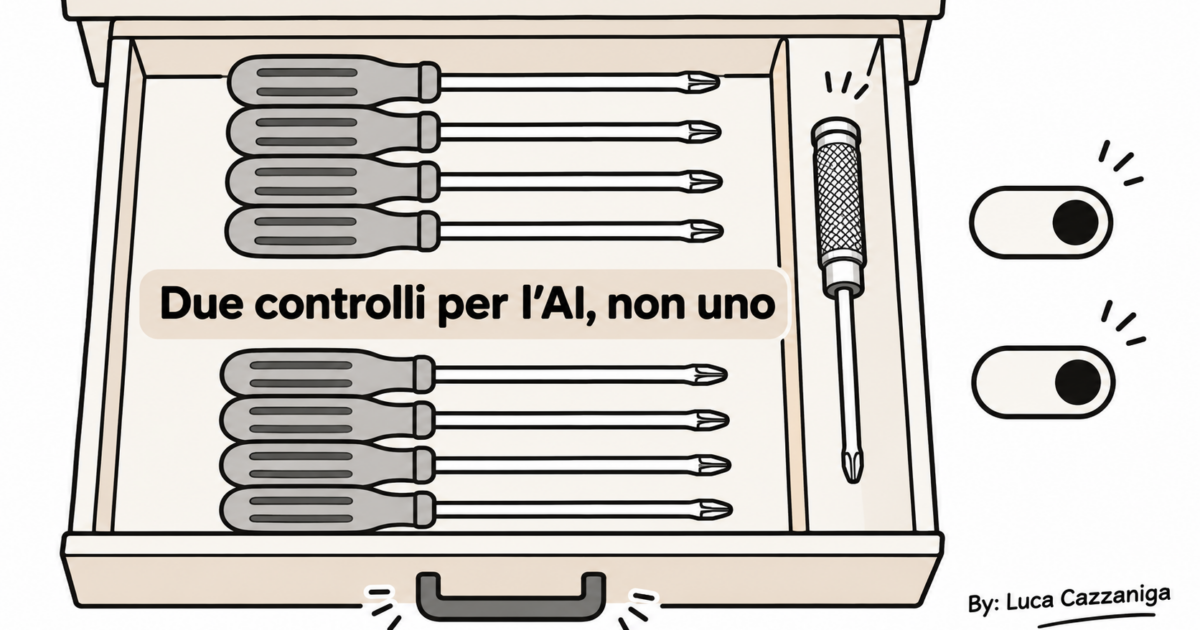
È come aprire il cassetto degli attrezzi e trovarci cento cacciaviti di plastica uguali. Tu volevi quello di metallo. Quello che ti serve è un separatore che ti aiuti a trovarlo.
Tieni a mente questa scena, perché riguarda la ricerca in libreria. E, come vedrai, è una faccenda diversa da quella che i titoli hanno raccontato.
Riepilogo Articolo - Luca Cazzaniga
La notizia in chiaro
Il 19 novembre 2026 Canva ha introdotto quelli che chiama “AI Controls”: controlli per spegnere l’AI generativa, cioè quella che crea contenuti nuovi (testi, immagini, layout) invece di limitarsi a rifinire quelli che hai già. Lo raccontano, tra gli altri, Engadget (Anna Washenko, 19/11/2026) e 9to5Google (Ben Schoon, 19/11/2026).
Fin qui sembra una notizia semplice: un pulsante. In realtà i pulsanti sono due, stanno in due posti diversi e fanno due mestieri diversi. Li prendo uno alla volta.
Primo controllo: l’interruttore sugli strumenti
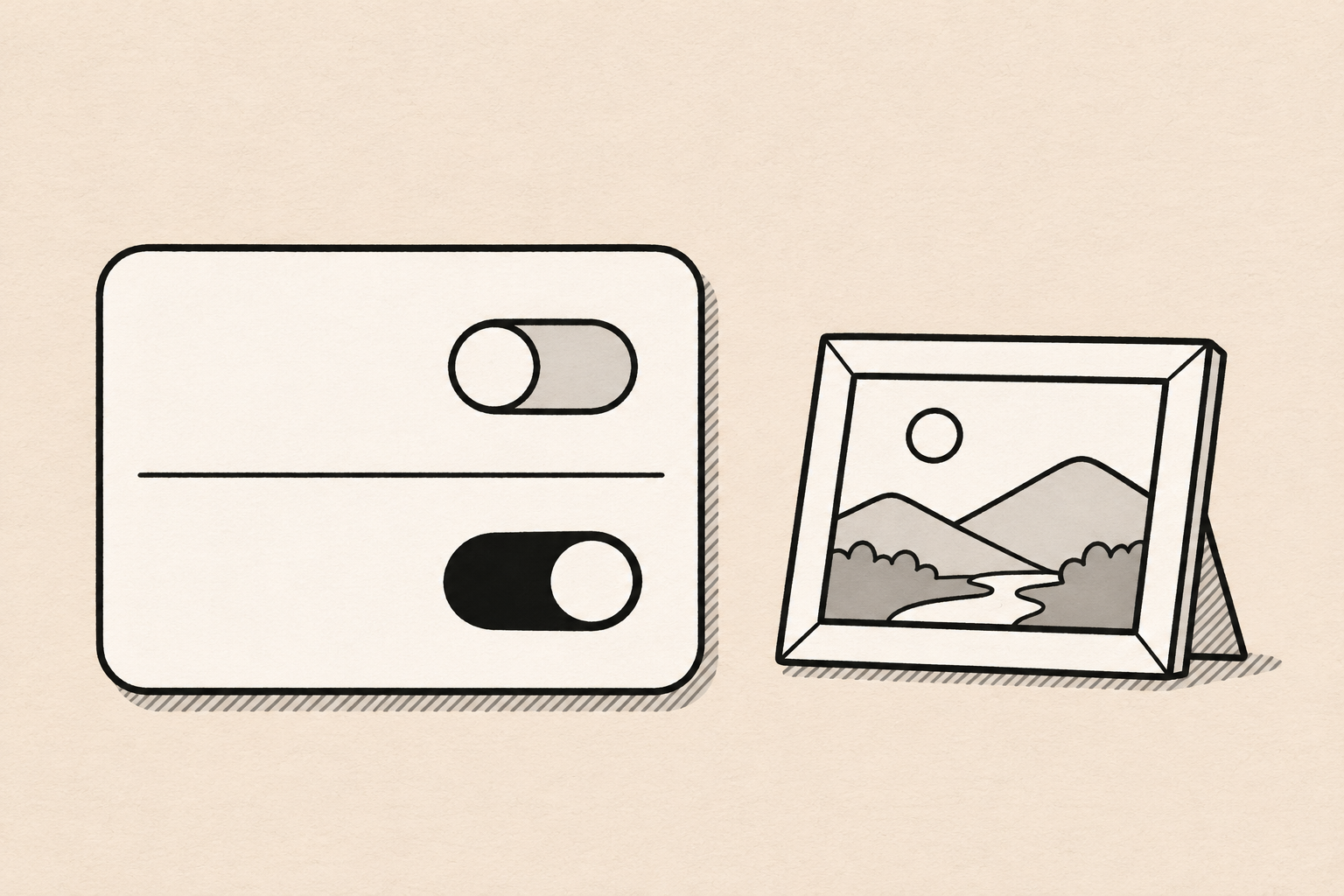
Il primo si chiama “Enable generative AI features” e lo trovi nelle impostazioni del profilo, nella sezione Permessi (Engadget, 9to5Google, tbreak).
Spento, questo interruttore toglie di mezzo gli strumenti che generano. Secondo l’elenco riportato da tbreak (Abbas Jaffar Ali, 19/11/2026), che a sua volta cita The Verge, rientrano, tra gli altri, Magic Expand, Magic Write, Magic Design, Magic Layers, Magic Edit, Dream Lab, Canva Code, AI Shapes e la generazione di immagini nel chatbot di Canva. L’elenco è di seconda mano: non prenderlo come lista chiusa.
Costa qualcosa? No. Vale per gli account individuali Free e Pro, senza costi aggiuntivi (Engadget, Martin Cid Magazine, 19/11/2026).
E se lavori dentro un team? Qui bisogna essere onesti. Gli amministratori dei piani Teams, Business, Enterprise ed Education, secondo Martin Cid Magazine, potevano già regolare l’accesso all’AI per i membri. Se il nuovo interruttore personale valga anche dentro un team, le fonti che ho letto non lo chiariscono. È un punto aperto.
Un’ultima cosa, che riguarda te e non Canva. Per l’Italia non ho trovato nessuna conferma che sia già disponibile: se cerchi i due menu e non li trovi, potrebbe non essere ancora arrivato da te. Non è un tuo errore.
Cosa resta acceso (e perché è la parte più interessante)
Spegni l’interruttore e qualcosa resta comunque acceso: Background Remover e Magic Grab. Perché? Lavorano solo su quello che è già dentro il tuo design e, secondo Canva, non aggiungono il tag AI ai metadati (Engadget, tbreak, Martin Cid Magazine).
I metadati sono l’etichetta nascosta dentro un file, come la scheda che trovi dentro un pacco: non la vedi guardando la scatola, ma c’è. Gli strumenti di Canva che generano contenuti, scrive Engadget, lasciano su quell’etichetta un tag AI.
Qui sta la lezione pratica. “Spegnere l’AI” non è tutto o niente. Il confine che Canva ha tracciato passa tra generare da zero e lavorare su ciò che hai già. Togliere lo sfondo a una tua foto non è la stessa cosa che chiedere a una macchina di inventare un’immagine. Chiunque lavori con le immagini lo sente in modo naturale: è la differenza tra ritoccare uno scatto e commissionarne uno nuovo.
Secondo controllo: il filtro sulla libreria
Il secondo controllo non sta nei Permessi. Lo trovi in “Your Account” > AI personalization, ed è separato dall’interruttore (Engadget, tbreak).
Non spegne nessuno strumento. Agisce su quello che ti viene mostrato quando cerchi. Ed è qui che le parole contano: l’opzione riduce i contenuti AI nelle ricerche, non li blocca. La formula “ridurre i risultati AI, non bloccarli” è di Engadget, non una frase di Canva, e Canva non l’ha promesso con queste parole.
Quello che Canva promette, secondo Martin Cid Magazine, è che con l’opzione attiva porta in alto “templates, graphics and illustrations made by human creators” nelle ricerche e nei suggerimenti. Leggila per quello che è: una promessa dell’azienda. Non una garanzia.
Ora riguarda la scena d’apertura. L’icona da cercare per il cliente, la griglia di cose tutte uguali. Quel problema lo tocca il filtro, non l’interruttore. L’interruttore avrebbe spento Magic Design, non avrebbe cambiato di una virgola la libreria. Il cassetto dei cacciaviti lo riordina il separatore.
Il punto debole: cosa possiamo dedurre sul filtro (e cosa no)
Questa è la sezione dove conviene rallentare, perché è quella dove si finisce a dare più fiducia di quella che serve.
Partiamo dai fatti. Il filtro riduce, non blocca (Engadget). E l’unico meccanismo di identificazione che le fonti aperte documentano è il tag AI nei metadati dei contenuti generati con gli strumenti di Canva (Engadget). Nessuna fonte che ho letto parla di altri sistemi di riconoscimento, né di rilevamento automatico, né di standard di tracciamento dell’origine.
Adesso la deduzione, che è mia e non di Canva. È ragionevole pensare che il filtro poggi su quel tag. Ma Canva non lo spiega nelle fonti che ho potuto aprire: la sua pagina di aiuto, quella che dovrebbe chiarirlo, a me non si è aperta. Se è così, ne discendono due cose. Un filtro che funziona sull’etichetta lavora bene finché l’etichetta c’è. E non so come vengano trattati i contenuti dei creatori esterni che vendono nel marketplace, perché questo, nelle fonti, non è documentato.
Tradotto: “creato da umani” resta una promessa di Canva. Non una garanzia che tu possa girare a un cliente.
Per capire che questo non è un problema teorico, guarda cosa è successo su un altro sito di immagini. Su Adobe Stock esiste un filtro “Exclude Generative AI”. Una designer interna a un’azienda ha scritto su Reddit (gennaio 2025, riportato da Creative Bloq, Joe Foley, 22/01/2025) che quel filtro lascia passare immagini AI e le fa perdere tempo quando è sotto scadenza. È l’esperienza di una persona, non un dato statistico. Ma racconta bene la sensazione di fidarsi di un separatore e trovarsi comunque un cacciavite di plastica in mano.
Non è solo Canva: il trend del filtrare
Il filtro “meno AI, per favore” non è un’idea nata a novembre. Altre piattaforme ci stanno lavorando da un po’.
Pinterest, ad aprile 2025, ha introdotto l’etichetta “AI modified” sui Pin e ha annunciato un’opzione “see fewer” per i contenuti AI, a partire da bellezza e arte. Attenzione ai tempi: all’epoca era un’opzione annunciata, in arrivo, non già disponibile (TechCrunch, Sarah Perez, 30/04/2025). Per riconoscere l’AI, sempre secondo TechCrunch, Pinterest usa i metadati dell’immagine più classificatori proprietari, cioè sistemi di riconoscimento costruiti in casa, e permette di fare ricorso contro le etichette sbagliate. Il suo CTO, Matt Madrigal, l’ha messa così:
“we are empowering our users to make more informed choices about the content they see”
Nota il verbo: informed choices. Non “vi diciamo cosa è vero”, ma “vi diamo gli strumenti per scegliere”. Canva, come vedrai tra poco, parla un linguaggio simile.
Su Adobe Stock c’è un episodio che racconta quanto sia delicato il tema dei default. A gennaio 2025 alcuni utenti segnalarono che le immagini AI venivano nascoste di default. Adobe rispose, nel forum ufficiale, di “periodically test[ing] user functionality for a subset of our customers” (Adobe Community, 11-15/01/2025). Cioè: un test su un sottoinsieme di clienti. Non ho trovato conferma che il default sia stato davvero cambiato, quindi non lo scrivo come fatto.
Il rumore è reale? Cosa sappiamo e cosa no
Il ragionamento che regge tutto questo è: c’è davvero così tanto contenuto AI nelle librerie da giustificare un filtro? Qui devo darti l’unica risposta onesta, che è scomoda.
L’unico dato che ho trovato è vecchio e di seconda mano. Bloomberg, ad aprile 2024, stimava circa 57 milioni di immagini generate con AI su Adobe Stock, circa il 14% del totale (Digital Trends, Andrew Tarantola, 03/06/2024, che cita Bloomberg). Adobe all’epoca lo contestava, parlando di “una piccolissima parte”. Sono passati due anni e mezzo, e riguarda un’altra azienda.
Per le librerie di Canva, o per qualunque altra banca immagini, nel 2025-2026 non ho trovato alcuna statistica sulla quota di contenuti AI. Non ne inventerò una. La tesi di questo pezzo non poggia su un numero: poggia sul ragionamento e sulle testimonianze di chi ci lavora. Se qualcuno ti dice “la libreria è piena al X%”, chiedi la fonte.
Perché lo fa Canva: quello che dice e quello che penso io
Canva ha dichiarato una motivazione precisa. Secondo 9to5Google, per alcuni l’AI è lo strumento creativo più entusiasmante di una generazione, altri preferiscono creare senza, e:
“the future of creativity should give everyone the freedom to choose their own path”
Con l’AI, senza, o a metà strada.
Quindi la ragione dichiarata è la libertà di scelta. Se ti chiedi “ma non sarà marketing?”, non posso escluderlo, e non attribuisco a Canva intenzioni che non ha dichiarato. Resta che la funzione esiste e ti conviene capirla comunque.
C’è una cosa che rende la storia più interessante di “l’azienda frena”. Canva spinge forte sull’AI: dichiara che la sua community ha usato gli strumenti AI oltre 38 miliardi di volte (Martin Cid Magazine, dato dichiarato da Canva, non verificato in modo indipendente). La stessa azienda che spinge è quella che ti mette un interruttore per fermarla. Non è una contraddizione: è l’idea che lo stesso strumento serva in momenti diversi.
Qui entra la mia lettura, e la segno come mia. Io la vedo come una funzione di produttività, non come una posizione ideologica. Se un compito chiede il risultato esatto e non una variazione, un attrezzo che sa quando tacere vale più di uno che sa fare tutto.
Sul tema “scegliere lo strumento giusto per il compito” ho già scritto più volte: trovi un punto di partenza nella Guida agli strumenti AI (gennaio 2026). Qui la domanda si sposta di un gradino: non quale strumento, ma quando ne serve meno.
Cosa fare adesso
Ogni consiglio qui sotto è mio, non di Canva, e lo lego al controllo giusto.
L’interruttore (strumenti). Spegnilo quando non vuoi generare nulla per costruzione: un lavoro per un cliente con regole interne precise, o un lavoro dove il punto è proprio che tutto sia stato fatto da te. Tienilo acceso per bozze, varianti veloci, mockup. Ricorda che Background Remover e Magic Grab restano attivi comunque.
Il filtro (ricerca in libreria). Attivalo quando cerchi un’icona, un’illustrazione o uno sfondo e vuoi meno rumore sintetico: è la scena del cassetto. Ma ricordati che riduce, non esclude.
Tutti e due, se l’asset va a un cliente. Nessuno dei due certifica l’origine. L’interruttore non ti dice cosa c’è già in libreria, e il filtro non è una garanzia. Il cliente deve poter sapere da dove viene quello che gli consegni, e la verifica resta tua.
La regola in una riga: l’interruttore spegne gli strumenti, il filtro riduce i risultati, e nessuno dei due è un certificato.
Cosa porti a casa
- I controlli sono due, in due posti diversi: Permessi per gli strumenti, “Your Account” > AI personalization per la libreria.
- Spegnere l’AI non è tutto o niente: il confine è per compito, tra generare da zero e lavorare su ciò che hai.
- Il filtro è una promessa di Canva, non un certificato di origine: se consegni un asset a un cliente, la verifica è tua.
- Per l’Italia non c’è conferma di disponibilità: se non vedi i menu, non sei tu.
La mossa concreta per oggi: apri Canva, cerca i due menu e prova a fare una ricerca con il filtro attivo e una senza, sulla stessa parola. Guarda la differenza con i tuoi occhi, e decidi tu quale cassetto vuoi per il prossimo lavoro. Se vedi qualcosa di diverso da quello che ho descritto, scrivimelo: è il modo più veloce per scoprire come funziona davvero.
Articoli correlati
- Guida agli strumenti AI (gennaio 2026)
- MCP Apps: Perché le Tue App Preferite Stanno Entrando Dentro Claude
- Freepik è morta? Lunga vita a Magnific
Fonti
- Engadget, Anna Washenko, 19/11/2026
- 9to5Google, Ben Schoon, 19/11/2026
- tbreak, Abbas Jaffar Ali, 19/11/2026
- Martin Cid Magazine, Adrian Kessler, 19/11/2026
- TechCrunch, Sarah Perez, 30/04/2025
- Creative Bloq, Joe Foley, 22/01/2025
- Digital Trends, Andrew Tarantola, 03/06/2024
- Adobe Community, 11-15/01/2025
Fonti: Engadget (F1), 9to5Google (F2), tbreak (F3), Martin Cid Magazine (F4), TechCrunch (F5), Creative Bloq (F6), Digital Trends (F7), Adobe Community (F8). Non citata: Trending Topics (F9).
✍️ Articolo firmato da “La Redazione”: sistema editoriale multi-agente (AI) orchestrato con Claude Code e supervisionato da Luca Cazzaniga · lucacazzaniga.it
Leggi anche


